Les types de fichiers et les extensions
.txt, .pdf, .jpg, .png, .zip… à quoi ça sert ?
Après cette fiche, vous saurez :
- dire ce qu'est une extension
- associer un type de fichier à son extension
- afficher les extensions dans Windows
AA4 · Créer et imprimer un fichier
C4.1 · Associer un type de fichier à une extension correspondante
1Le nom, le point, l'extension
Le nom d'un fichier a deux parties, séparées par un point. La dernière partie s'appelle l'extension. Elle dit à l'ordinateur quel type de fichier c'est.
2Les extensions à connaître
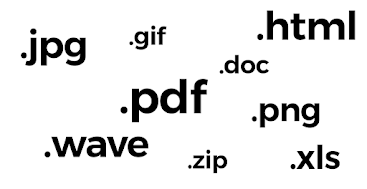
| Extension | Type de fichier | À quoi ça sert |
|---|---|---|
| .txt | Texte simple | Écrire du texte, sans mise en forme (pas de gras, pas de couleur). Bloc-notes. |
| .doc / .docx | Document Word | Une lettre, un CV, avec mise en forme. |
| .xls / .xlsx | Tableur Excel | Des tableaux et des calculs. |
| Document PDF | Un document qui ne bouge pas : la mise en forme reste la même sur tous les appareils. | |
| .jpg | Image (photo) | Les photos. Un fichier léger. |
| .png | Image | Une image qui peut avoir un fond transparent (sans fond). |
| .gif | Image animée | Les petites images qui bougent. |
| .zip | Dossier compressé | Plusieurs fichiers dans un seul, plus petit. |
| .wav / .mp3 | Son | De la musique, une voix enregistrée. |
| .html | Page internet | Le fichier d'une page web. |
| .exe | Programme (exécutable) | Il lance un programme quand on l'ouvre. |
Un fichier .exe
Un fichier .exe lance un programme. N'ouvrez jamais un .exe reçu d'une personne inconnue ou téléchargé sur un site douteux. Il peut contenir un virus.
À retenir
.pdf = un document qui ne change pas de forme.
.png = une image avec possible fond transparent. .jpg = une photo.
.zip = plusieurs fichiers compressés. .txt = texte simple. .exe = un programme.
3Voir les extensions dans Windows
Attention : Windows cache les extensions par défaut. Vous voyez « lettre » au lieu de « lettre.txt ». Pour les voir :
- Ouvrez l'Explorateur de fichiers
- Cliquez sur « Affichage »En haut de la fenêtre.
- Cochez « Extensions de noms de fichiers »Sur Windows 11 : Affichage, puis Afficher, puis Extensions de noms de fichiers.
1 : Affichage · 2 : la case à cocher.
→Exercices
| Le type | L'extension |
|---|---|
| Une photo | → .jpg |
| Une image avec un fond transparent | → .png |
| Un document dont la mise en forme ne doit pas bouger | |
| Un dossier compressé | → .zip |
| Le fichier qui lance un programme | → .exe |
| Un fichier de texte simple | → .txt |
Solution
- .jpg
- .png
- .zip
- .exe
- .txt
- Ouvrez l'Explorateur de fichiers, puis le dossier Documents.
- Regardez le nom de trois fichiers avant : voyez-vous le point et l'extension ?
- Cliquez sur Affichage et cochez Extensions de noms de fichiers.
- Regardez les mêmes fichiers après. Notez le nom et l'extension de chacun.
Solution
Avant : « lettre ». Après : « lettre.txt ». L'extension est apparue.
Si vous ne trouvez pas l'option, demandez au formateur : le menu change un peu selon la version de Windows.
Dans « facture_mars.pdf », quelle est l'extension ?
Quel type de fichier garde la même mise en forme sur tous les appareils ?
Quelle extension pour une page internet ?
Un fichier « musique.wav » est…
Le fichier « photo.png » est un fichier texte.
Solution
- Un .pdf
- .html
- Un son
- Faux : c'est une image.
Je sais faire
- Je sais où est l'extension dans un nom de fichier.
- Je connais .txt, .pdf, .jpg, .png, .zip et .exe.
- Je sais afficher les extensions dans Windows.
Une case qui coince ? Relisez la partie concernée avant de passer à la fiche suivante.